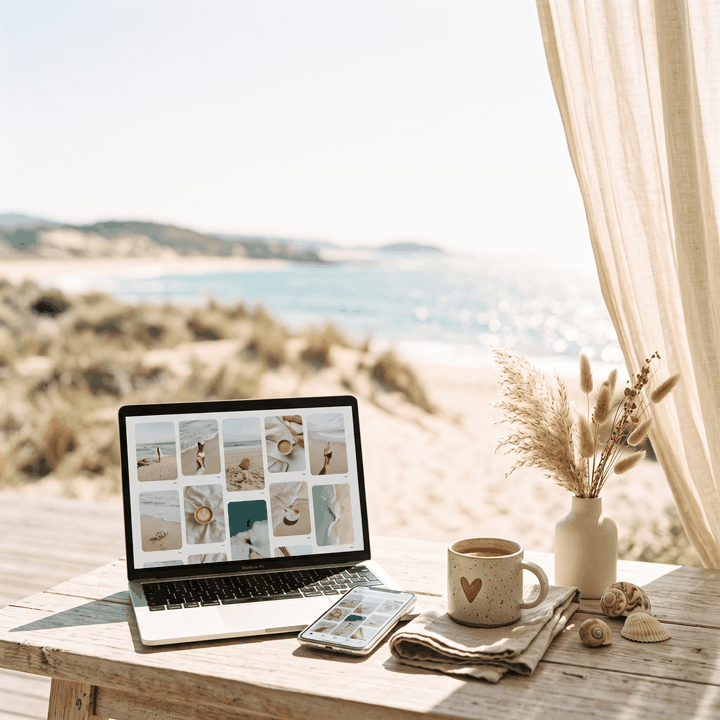
Canva Vorlagen für Pinterest baust du dir am besten selbst, und zwar einmal: Design im Hochformat 1000 mal 1500 Pixel anlegen, feste Plätze für Überschrift, Bild und Namen setzen, Farben und Schriften festlegen, vier Varianten anlegen und für jeden neuen Pin eine Kopie nutzen. Danach tauschst du nur noch Text und Bild. Die Pin-Texte passend zu deinen Textfeldern kann dir künstliche Intelligenz wie ChatGPT oder Claude vorschreiben.
Was einen Pin überhaupt gut macht, also Format, Lesbarkeit, Kontrast und die vier Pin-Arten, habe ich in Pinterest Pin Design: so sehen Pins aus, die geklickt werden erklärt. Hier geht es um die Handgriffe in Canva. Ganz praktisch, Schritt für Schritt, damit du am Ende eine Vorlage hast, die du immer wieder benutzt.
Eine fertige Vorlage aus dem Netz macht deine Pins hübsch. Eine eigene macht sie erkennbar. Olga Reyes-Busch
Canva Vorlagen für Pinterest: fertige nehmen oder selbst bauen?
Wer in Canva „Pinterest“ eintippt, findet sehr viele fertige Vorlagen. Das ist praktisch und gleichzeitig das Problem: Dieselben Vorlagen nutzen sehr viele andere auch. Deine Pins sehen dann aus wie die der Nachbarin, und niemand verbindet sie mit dir.
Mein Weg: Nimm dir eine fertige Vorlage als Anschauung, wenn du magst. Schau, was dir daran gefällt. Und dann bau deine eigene. Das ist weniger Arbeit, als es klingt, und du machst es nur einmal. Danach sparst du dir bei jedem Pin das Grübeln über Schrift, Farbe und Platz.
So baust du deine eigene Canva Vorlage in 5 Schritten
Schritt 1: das richtige Format anlegen
Klick in Canva auf „Design erstellen“. Du kannst die fertige Größe für Pinterest-Pins wählen oder über „Benutzerdefinierte Größe“ selbst 1000 mal 1500 Pixel eingeben. Das ist das Hochformat 2:3, das Pinterest empfiehlt. Gib der Datei gleich einen klaren Namen, etwa „VORLAGE Pins Original“. So findest du sie wieder und weißt sofort, dass du sie nicht anfassen sollst.
Schritt 2: feste Plätze für Überschrift, Bild und Namen
Teil die Fläche in Bereiche, die auf jedem Pin gleich bleiben:
- oben die Überschrift, groß und kräftig, Platz für zwei bis drei Zeilen
- darunter eine kleine Zeile für die Art des Pins, etwa „Checkliste“ oder „Anleitung“
- in der Mitte ein Foto oder eine ruhige Farbfläche
- unten dein Name oder deine Seite, klein und immer an derselben Stelle
Wenn du Lineale und Hilfslinien einblendest, sitzen die Bereiche auf jeder Seite genau gleich. Elemente, die sich nie ändern, wie deinen Namen, kannst du sperren. Dann verrutschen sie nicht aus Versehen.
Schritt 3: zwei, drei Farben und zwei Schriften festlegen
Weniger ist hier mehr. Zwei, höchstens drei Farben, eine kräftige Schrift für die Überschrift und eine ruhige für den Rest. Schreib dir die Farbcodes auf und nimm immer dieselben. Achte darauf, dass die Überschrift auch auf dem Handy gut lesbar ist: dunkle Schrift auf hellem Grund oder umgekehrt, keine dünne Schreibschrift für das Wichtigste.
Schritt 4: vier Varianten in einer Datei
Bau deine erste Seite fertig und dupliziere sie dann dreimal. Jede Seite wird eine Pin-Art:
- Listen-Pin: Überschrift plus fünf kurze Schritte.
- Frage-Pin: eine große Frage, wie man sie in die Suche tippt.
- Checklisten-Pin: Überschrift plus ein paar Kästchen zum Abhaken.
- Zahlen-Pin: eine große Zahl in der Mitte, darunter eine Zeile, die sie erklärt.
Farben, Schriften und dein Name bleiben auf allen vier Seiten gleich. Nur die Aufteilung ändert sich.
Schritt 5: nie das Original bearbeiten
Das ist der Schritt, der dir später am meisten Ärger erspart. Für jeden neuen Pin erstellst du über das Datei-Menü eine Kopie deiner Vorlage und arbeitest nur in der Kopie. Das Original bleibt unberührt. Dann tauschst du Text und Bild, löschst die Seiten, die du nicht brauchst, und lädst den Pin als PNG oder JPG herunter.
Woher kommen die Bilder für deine Vorlage?
Für den Bildbereich hast du drei Wege: eigene Fotos, Bilder aus der Canva-Bibliothek oder Bilder, die du mit künstlicher Intelligenz erzeugst. Bei Bildern aus Bibliotheken lohnt ein Blick in die Nutzungsbedingungen, gerade wenn du die Pins für Werbung oder ein Produkt verwendest.
Laut Pinterest Trends werden „KI Bilder“ deutlich öfter gesucht als vor einem Jahr. Wie du mit ChatGPT passende Motive für deine Pins erzeugst und worauf du dabei achten musst, steht in KI Bilder erstellen für Pinterest.
Die Texte für deine Vorlage schreibt die künstliche Intelligenz
Eine Vorlage hat feste Textfelder, und die haben Platz für eine bestimmte Länge. Sag das der künstlichen Intelligenz gleich dazu, dann passen die Texte ohne Kürzen. Diese Anweisung funktioniert in ChatGPT und in Claude gleich:
Ich habe eine Pinterest-Vorlage mit vier Varianten.
Mein Artikel heißt: [TITEL]. Das Suchwort ist: [SUCHWORT].
Schreib mir die Texte:
1. Listen-Pin: Überschrift höchstens 60 Zeichen, fünf Schritte je höchstens 32 Zeichen.
2. Frage-Pin: eine Frage, höchstens 50 Zeichen, wie man sie in die Suche tippt.
3. Checklisten-Pin: Überschrift höchstens 60 Zeichen, vier Punkte je höchstens 32 Zeichen.
4. Zahlen-Pin: eine Zahl plus eine Zeile mit höchstens 40 Zeichen.
Suchwort immer vorn, keine Ausrufezeichen, nichts versprechen,
was der Artikel nicht hält.
Wie du aus einem einzigen Artikel gleich mehrere Pins machst, zeige ich in Pins aus Blogartikel erstellen. Und wie dir die künstliche Intelligenz Pin-Titel und Beschreibungen schreibt, steht in Pinterest Pins mit KI erstellen.
Ist deine Vorlage fertig? Die Checkliste
- Hochformat 1000 mal 1500 Pixel
- Überschrift groß genug, um sie auf dem Handy ohne Zoomen zu lesen
- zwei bis drei feste Farben, zwei Schriften
- dein Name oder deine Seite immer an derselben Stelle, gesperrt
- vier Seiten: Liste, Frage, Checkliste, Zahl
- Original klar benannt und nie direkt bearbeitet
Das Bild ist nur die halbe Miete. Ob dein Pin gefunden wird, entscheiden Titel, Beschreibung und Alt-Text beim Hochladen. Die gehst du am besten mit der Pinterest SEO Checkliste durch.
Dein nächster Pin mit der Vorlage in 5 Schritten
- Erstelle eine Kopie deiner Vorlage, nie das Original öffnen und überschreiben.
- Lass dir von ChatGPT oder Claude die Texte passend zu deinen Textfeldern schreiben.
- Tausch Text und Bild und lösch die Seiten, die du nicht brauchst.
- Lade den Pin als PNG oder JPG herunter.
- Lade ihn bei Pinterest hoch, mit Suchwort vorn in Titel und Beschreibung und einem passenden Link.
Fehlen dir noch Themen, für die du Pins gestalten kannst? Hol dir mein Freebie mit 30 Ideen für Pinterest und Blog mit künstlicher Intelligenz. Dann hat deine neue Vorlage gleich etwas zu tun.
Tausch dich mit anderen aus, die Claude für ihr Business nutzen.
Zum Freebie →